Bonjour à tous,
dans ce tutoriel, je vais vous montrer comment
créer un texte style plastique/ballon sous photoshop en quelques étapes simples.
À la fin de ce tutoriel vous serez capables de réaliser quelque chose de similaire à ceci:

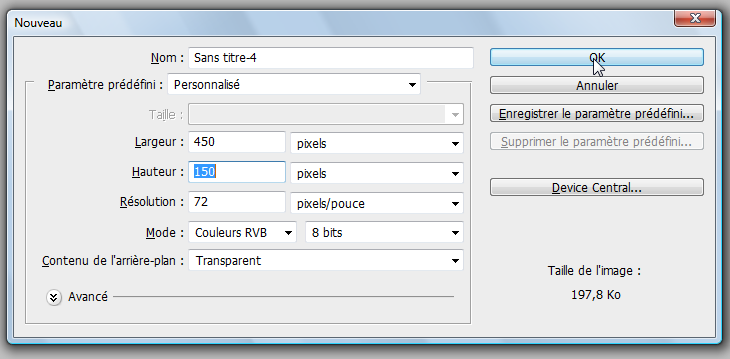
Bon, pour commencer, créez un nouveau document photoshop avec les dimensions:
450px*
150px. Remplissez le calque en
blanc.
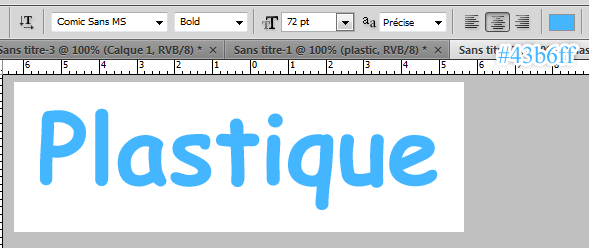
Écrivez votre texte avec les
paramètres comme dans l'image (couleur
#43b6ff):
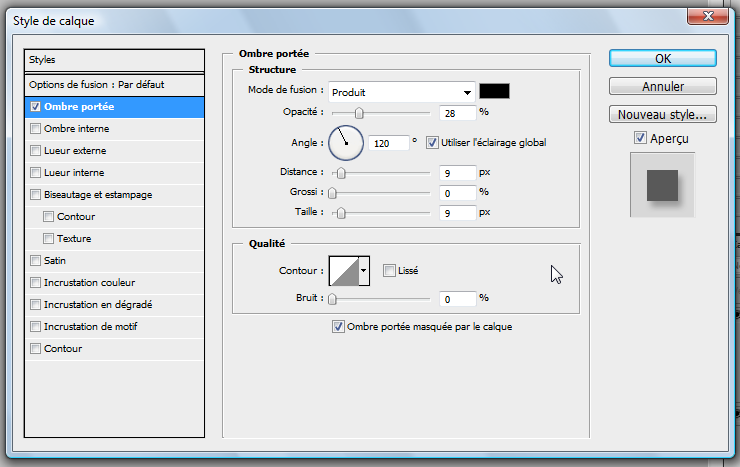
Faites un
double clic sur le calque texte et dans l'onglet
Ombre portée mettez les
paramètres suivants:
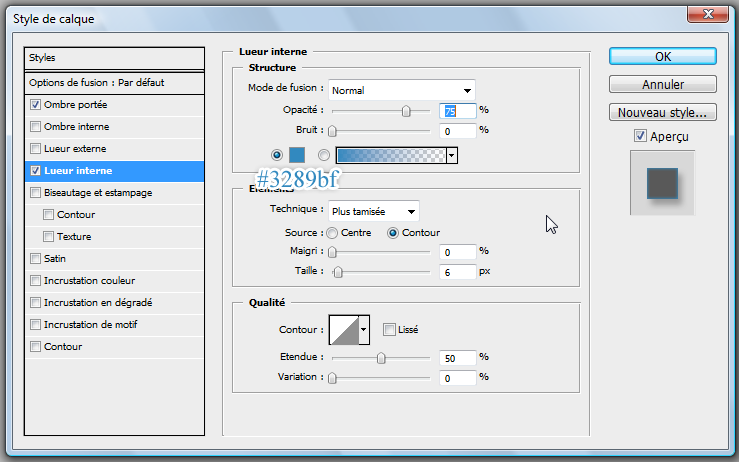
Dans l'onglet
Lueur interne mettez les
paramètres suivants (couleur
#3289bf):
Dans l'onglet
Biseautage et estompage, mettez les
paramètres suivantes (Contour brillant:
Triple rouleau):
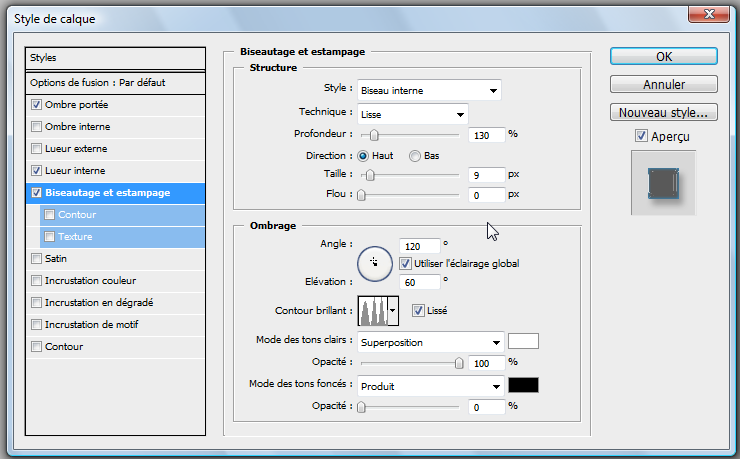
Dans l'onglet
Contour, mettez les
paramètres suivants (Contour:
Pente superficielle - Vallée):
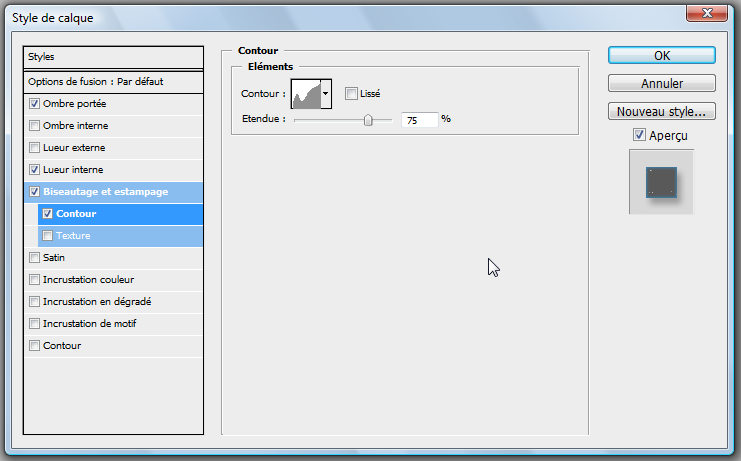
C'est tout, validez en cliquant sur
Ok, vous devriez obtenir un résultat similaire à ceci:
Merci

, j'espère que vous avez aimé ce tutoriel est qu'il vous sera utile.
Scripts et Tutoriels similaires

![[Tutoriel]Effet texte plastique, un texte ballon sous photoshop](http://www.supportduweb.com/ftp/ybouane/scripts_astuces/photoshop/fx_texte_ballon/img_apercu.png) Le 14/11/2009 à 22:24:41
Le 14/11/2009 à 22:24:41![[Tutoriel]Faire un texte enflammé sous photoshop](http://www.supportduweb.com/ftp/ybouane/scripts_astuces/photoshop/fx_texte_feu/img_apercu.png) [Tutoriel]Faire un texte enflammé sous photoshop
[Tutoriel]Faire un texte enflammé sous photoshop
![[Tutoriel]Faire un texte en métal sous photoshop](http://www.supportduweb.com/ftp/ybouane/scripts_astuces/photoshop/fx_texte_metal/img_apercu.png) [Tutoriel]Faire un texte en métal sous photoshop
[Tutoriel]Faire un texte en métal sous photoshop
![[Tutoriel]Mettre un texte sur des lignes lumineuses abstraites](http://www.supportduweb.com/ftp/ybouane/scripts_astuces/photoshop/effet_lignes_lumineuses/img_apercu.png) [Tutoriel]Mettre un texte sur des lignes lumineuses abstraites
[Tutoriel]Mettre un texte sur des lignes lumineuses abstraites
![[Tutoriel]Mettre une image sur du texte sous photoshop](http://www.supportduweb.com/ftp/ybouane/scripts_astuces/photoshop/image_sur_texte/img_apercu.png) [Tutoriel]Mettre une image sur du texte sous photoshop
[Tutoriel]Mettre une image sur du texte sous photoshop
![[Tutoriel]Faire un texte en or style "Le seigneur des anneaux"](http://www.supportduweb.com/ftp/ybouane/scripts_astuces/photoshop/texte_seigneur_des_anneaux/img_apercu.png) [Tutoriel]Faire un texte en or style "Le seigneur des anneaux"
[Tutoriel]Faire un texte en or style "Le seigneur des anneaux"