Bonjour,
dans ce tutoriel photoshop, je vais vous apprendre à faire un effet de lignes lumineuses avec un texte devant.
voici un aperçu du résultat final.

Résultat obtenu à la fin de ce tutoriel (Effet de lignes lumineuses avec texte devant)
Pour commencer, ouvrez le célèbre logiciel de graphisme Photoshop.
Créez un nouveau document 700px*300px.
Et remplissez le calque en noir.

Ensuite, téléchargez le pinceau (Brush) suivant, spécialement fait pour ce tutoriel:

Fichier abr contenant le pinceau (Brush) que l'on vas utiliser
Sélectionnez l'outil Pinceau ou Brush (B).
Dans le menu d'options, cliquez sur la petite flèche (pointant vers le bas) à côté du pinceau actuel.
La listes des pinceaux (Brushes) que vous avez est alors ouverte.
Cliquez sur la petite flèche (pointant vers la droite) en haut à droite.
Et finalement, cliquez sur Charger des formes.
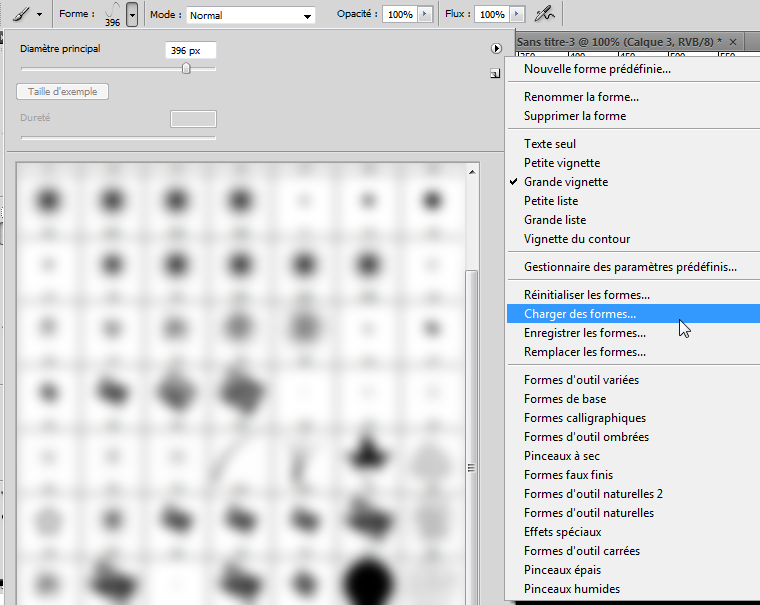
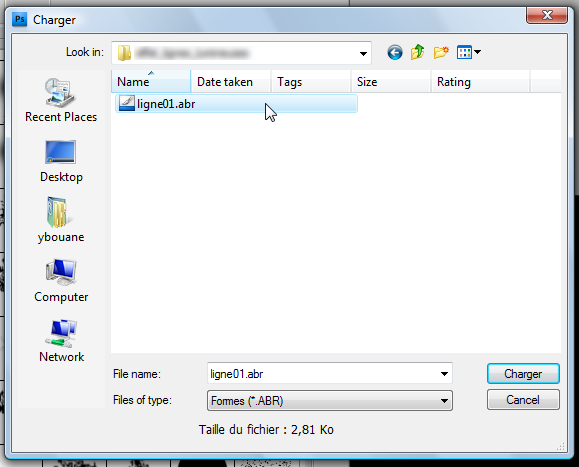
Une fenêtre s'ouvre, parcourez votre ordinateur pour trouvez le pinceau précédemment télécharger et sélectionnez le.
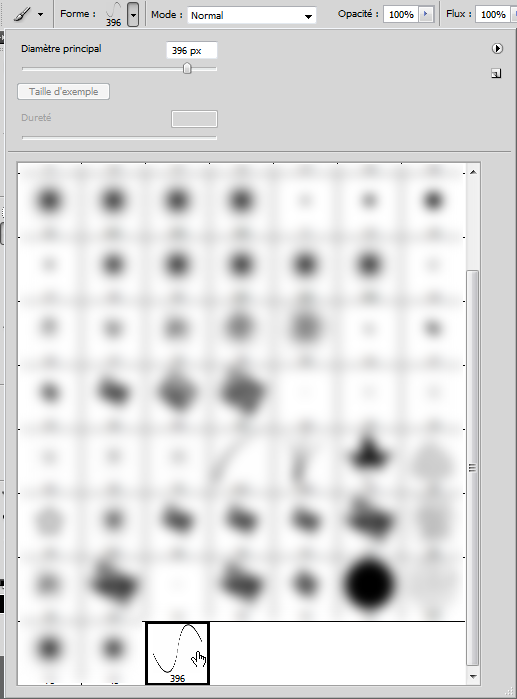
Le pinceau est alors ajouté dans la liste des pinceaux.
Cliquez sur lui pour le sélectionner et pouvoir l'utiliser.
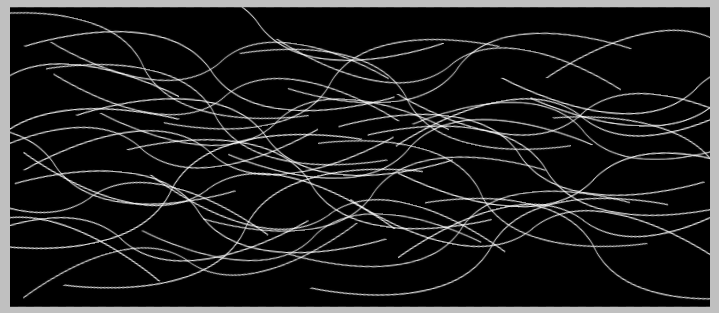
Créez un nouveau calque.
Changez la couleur du premier plan en blanc.
Mettez diverses lignes avec le pinceau précédent comme dans l'image.
Faites un double clic sur le calque des lignes.
La fenêtre des styles de calque est alors ouverte.
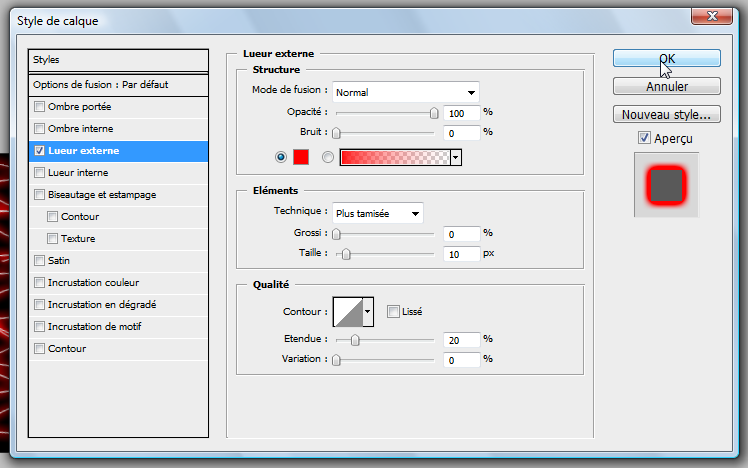
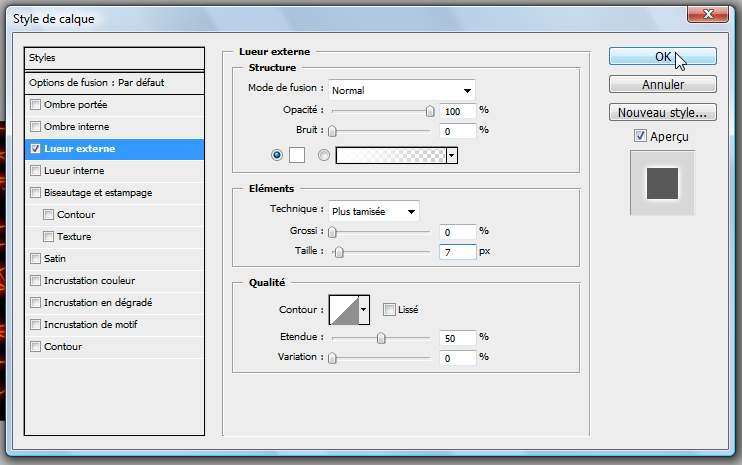
Cliquez sur l'onglet Lueur externe et mettez les paramètres comme dans l'image:
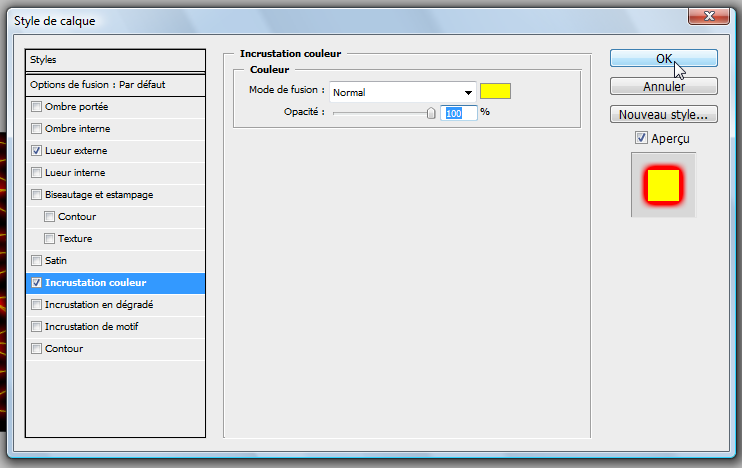
Allez maintenant dans l'onglet incrustation de couleur et mettez les paramètres comme dans l'image et cliquez sur Ok pour valider:
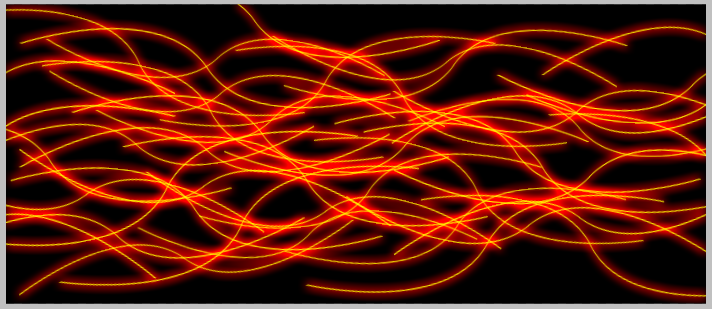
Vous devriez obtenir un résultat semblable à celui là:
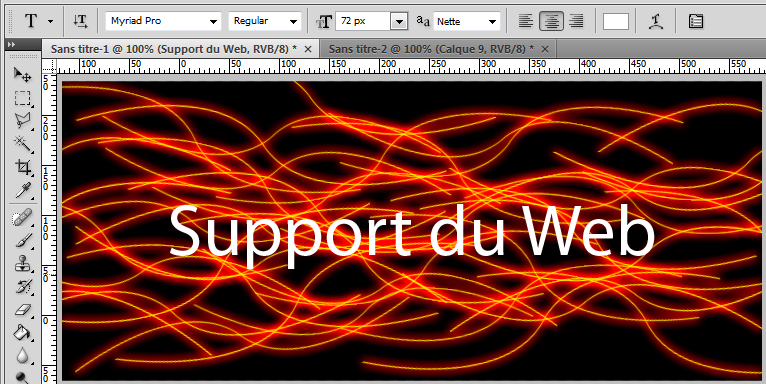
Écrivez votre texte avec l'outil Texte (T) en utilisant les paramètres suivants:
Faites un double clic sur le calque de votre texte.
La fenêtre des styles de calque est alors ouverte.
Dans l'onglet Lueur externe, mettez les paramètres comme dans l'image et validez en cliquant sur Ok:
C'est tout, voici le résultat que vous devriez obtenir:
Merci et j'espère que ce tutoriel vous a plus et qu'il vous sera utile.
Scripts et Tutoriels similaires

![[Tutoriel]Mettre un texte sur des lignes lumineuses abstraites](http://www.supportduweb.com/ftp/ybouane/scripts_astuces/photoshop/effet_lignes_lumineuses/img_apercu.png) Le 11/07/2009 à 18:45:51
Le 11/07/2009 à 18:45:51![[Tutoriel]Mettre une image sur du texte sous photoshop](http://www.supportduweb.com/ftp/ybouane/scripts_astuces/photoshop/image_sur_texte/img_apercu.png) [Tutoriel]Mettre une image sur du texte sous photoshop
[Tutoriel]Mettre une image sur du texte sous photoshop
![[Tutoriel]Apprendre à créer, supprimer et gérer les brushes(pinceaux) dans photoshop](http://www.supportduweb.com/ftp/ybouane/scripts_astuces/photoshop/utiliser_brushes/img_apercu.png) [Tutoriel]Apprendre à créer, supprimer et gérer les brushes(pinceaux) dans photoshop
[Tutoriel]Apprendre à créer, supprimer et gérer les brushes(pinceaux) dans photoshop
![[Tutoriel]Faire un texte enflammé sous photoshop](http://www.supportduweb.com/ftp/ybouane/scripts_astuces/photoshop/fx_texte_feu/img_apercu.png) [Tutoriel]Faire un texte enflammé sous photoshop
[Tutoriel]Faire un texte enflammé sous photoshop
![[Tutoriel]Faire un texte en métal sous photoshop](http://www.supportduweb.com/ftp/ybouane/scripts_astuces/photoshop/fx_texte_metal/img_apercu.png) [Tutoriel]Faire un texte en métal sous photoshop
[Tutoriel]Faire un texte en métal sous photoshop
![[Tutoriel]Effet texte plastique, un texte ballon sous photoshop](http://www.supportduweb.com/ftp/ybouane/scripts_astuces/photoshop/fx_texte_ballon/img_apercu.png) [Tutoriel]Effet texte plastique, un texte ballon sous photoshop
[Tutoriel]Effet texte plastique, un texte ballon sous photoshop